Handbuch / Erste Schritte
1. BMW CarData im Portal einrichten
Erledige das, bevor du die Integration in Home Assistant hinzufügst.
BMW CarData ist BMWs eigener Telematikdienst. Dafür brauchst du eine im BMW-Portal erzeugte Client-ID mit zwei freigegebenen Berechtigungen (Scopes). Das CarData-Portal wird nicht in jedem Land angeboten, die Client-ID gilt aber kontoweit: Du kannst die Einrichtung in jeder unterstützten Region erledigen und die ID überall verwenden, für jedes Fahrzeug im Konto.
Voraussetzungen#
- Ein BMW-Konto mit einem Fahrzeug, das CarData unterstützt.
- CarData API und CarData Streaming im BMW-Portal abonniert.
- Ein Auto. BMW-Motorräder (BMW Motorrad) werden in CarData zwar geführt, BMW streamt für sie aber keine Daten (mehr).
Es hilft, vorher einmal BMWs CarData-Dokumentation zu überfliegen — die Schritte unten folgen ihr.
Das CarData-Portal öffnen#
Melde dich in deinem BMW-Konto an und öffne Meine Fahrzeuge → Fahrzeugübersicht:
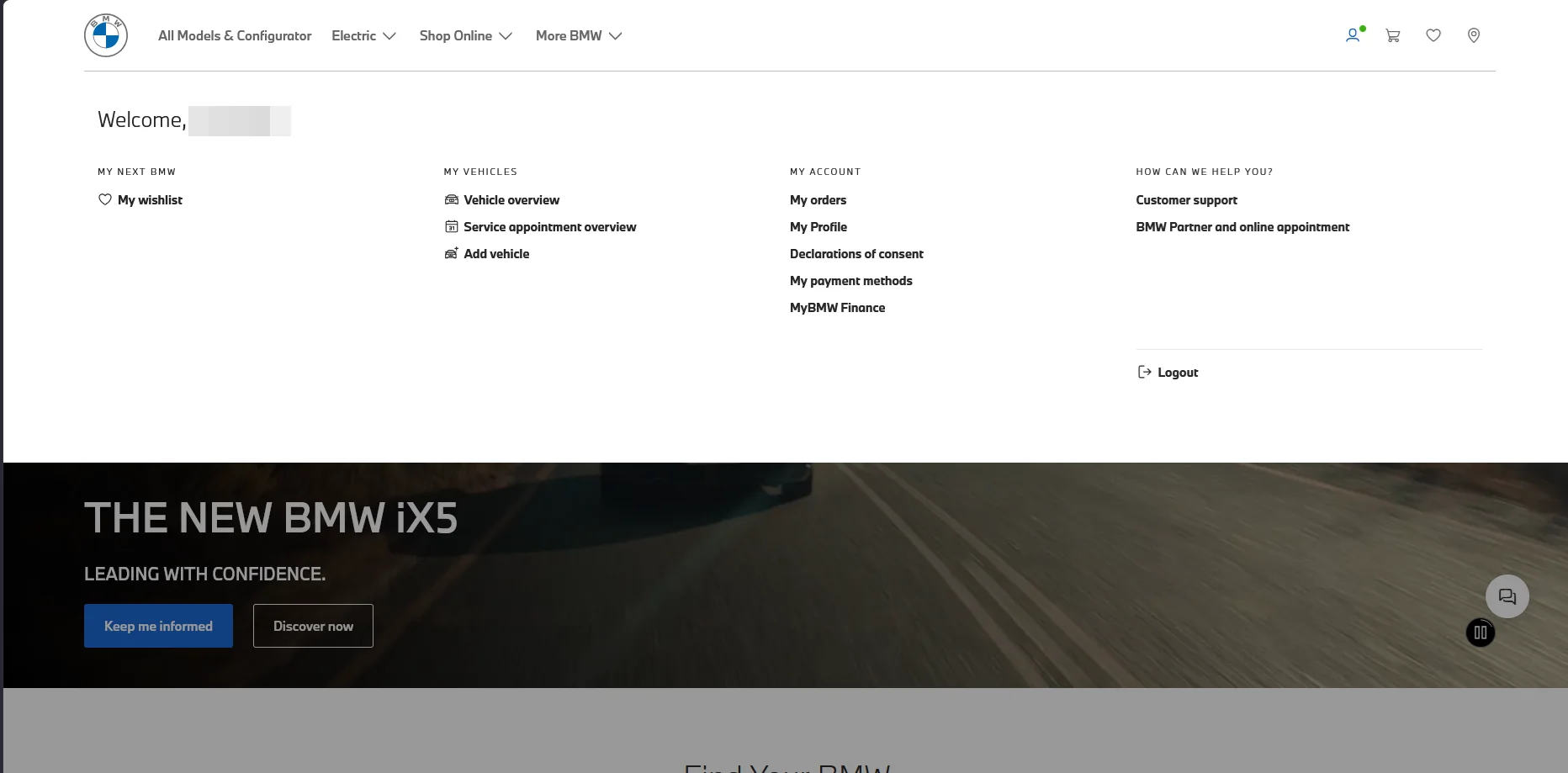
Direktlinks zur Fahrzeugübersicht je Markt:
| Englisch | Deutschland | Österreich | |
|---|---|---|---|
| BMW | vehicle overview | Fahrzeugübersicht | Fahrzeugübersicht |
| Mini | vehicle overview | Fahrzeugübersicht | Fahrzeugübersicht |
Schritte#
-
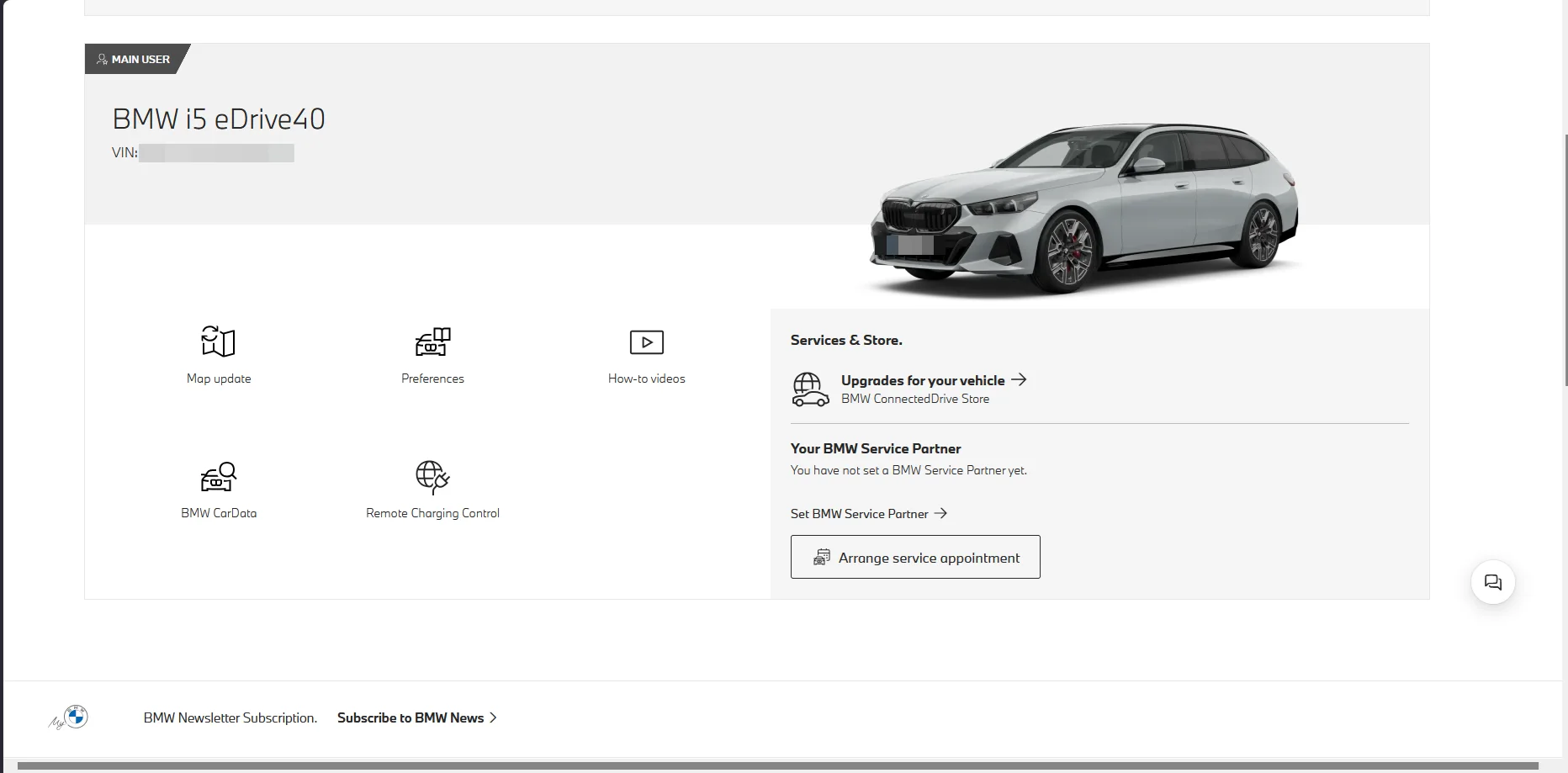
Wähle dein Fahrzeug und öffne die Kachel BMW CarData / Mini CarData.
-
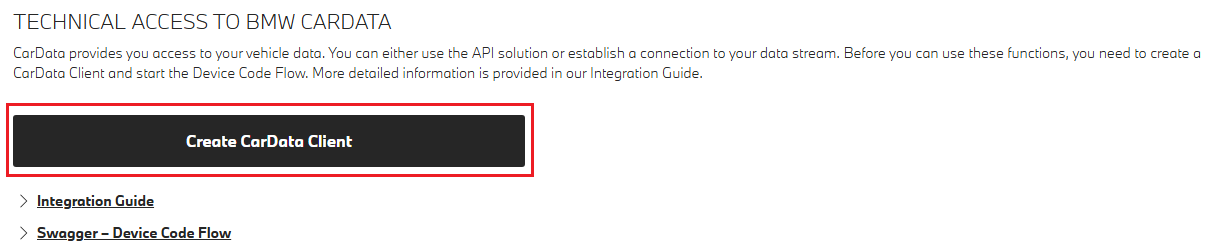
Klicke auf CarData Client erstellen (Create CarData Client), um eine Client-ID zu erzeugen:
-
Gib dem Client beide Berechtigungen —
cardata:api:readundcardata:streaming:read— und bestätige. Auf dem Bildschirm Technischer Zugriff auf BMW CarData sollte am Ende eine Client-ID stehen und sowohl Zugriff auf CarData API anfragen als auch CarData Stream eingeschaltet sein.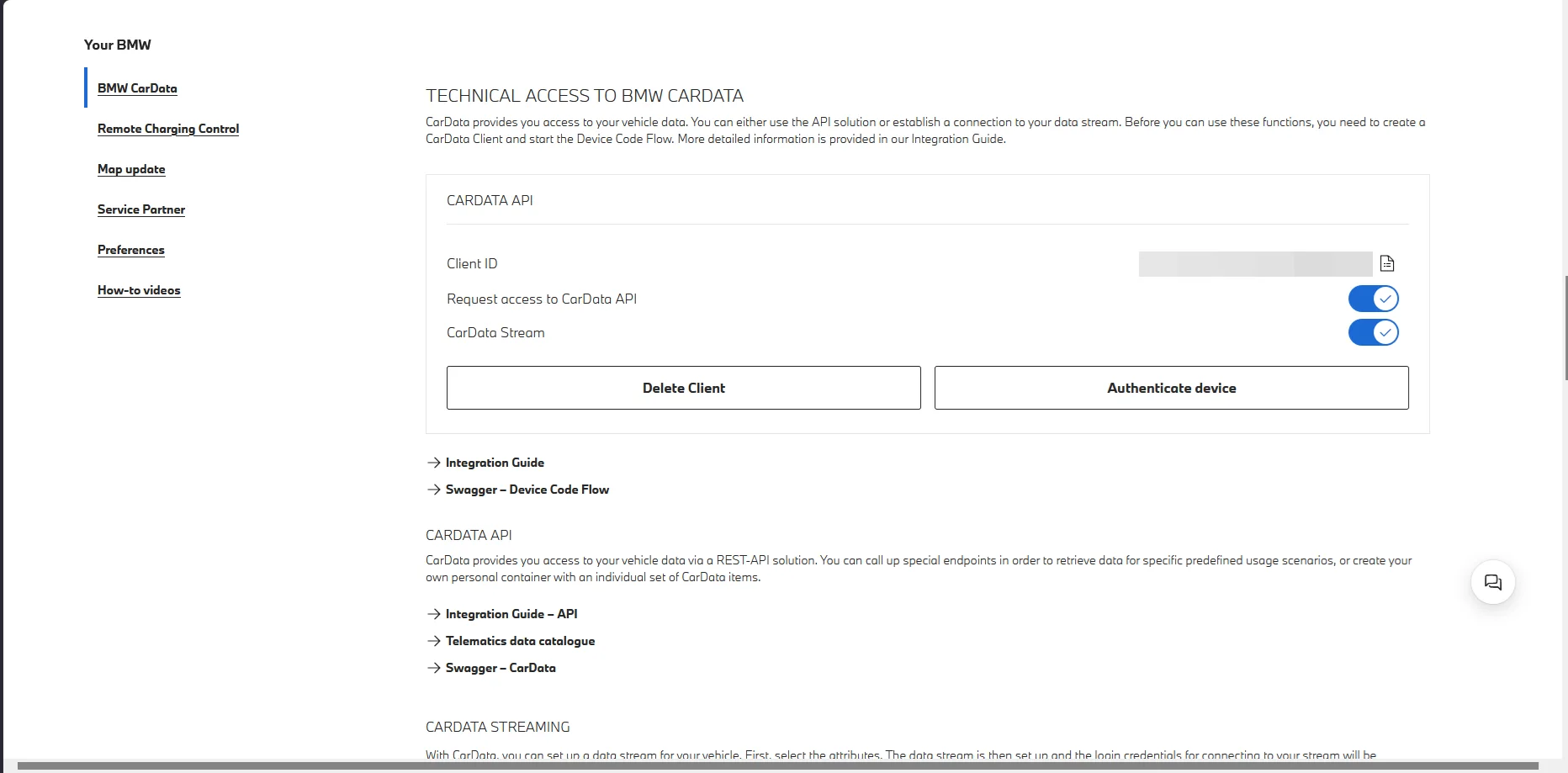
Meldet das Portal einen Scope-Fehler, lade die Seite neu, füge eine Berechtigung hinzu, warte etwa 30 Sekunden und füge dann die zweite hinzu.
Mehr brauchst du im Portal vorerst nicht.
Hake unter Datenauswahl noch nichts an. Welche Deskriptoren gestreamt werden, wählst du nach der Installation in Home Assistant aus (Schritt 4). Die geführte Einrichtung schaltet sie mit einem Ein-Klick-Lesezeichen Activate BMW data für dich ein, und die manuelle Einrichtung nutzt dasselbe Lesezeichen für die Datengruppen, die du auswählst. Von Hand hieße das, sich durch Hunderte technischer Felder zu klicken — also lass es.
Das ist die ganze Portal-Einrichtung. In Schritt 3 lässt du diese Client-ID entweder vom geführten Weg finden oder fügst sie auf dem manuellen Weg selbst ein — halte die Client-ID also bereit, wenn du manuell vorgehen willst.
Weiter: 2. Installation über HACS →