Handbuch / Die Karte
Die Dashboard-Karte
Eine eigene BavarianData Card liegt der Integration bei und wird automatisch als Dashboard-Ressource registriert — es gibt keine Ressource von Hand hinzuzufügen, und sie wird bei jedem Update erneuert, damit Browser die neue Version laden.
Die Integration legt kein eigenes Dashboard an. Die Registrierung macht die Karte verfügbar; wohin sie kommt, bestimmst du:
-
Öffne ein beliebiges Dashboard und klicke auf ✏️ Bearbeiten → ➕ Karte hinzufügen.
-
Suche nach BavarianData Card und wähle sie aus — ein visueller Editor öffnet sich.
-
Speichern. Die minimale Konfiguration findet das Auto selbst, es gibt also nichts auszufüllen:
type: custom:bavariandata-card
Die automatische Registrierung braucht Ressourcen im Speichermodus, das ist der Standard. Werden deine Dashboard-Ressourcen per YAML verwaltet, musst du die Ressource selbst hinzufügen — siehe Fehlerbehebung.
Die Karte hat mehrere Ansichten. Standard ist die Übersicht; mit view: oder
cluster: wechselst du. Nutze eine Karte pro Ansicht — mehrere Karten auf einem
Dashboard zeigen sie nebeneinander.
Erscheint die Karte nach einem Update nicht, lade den Browser hart neu. Funktioniert sie im Browser, aber die Companion App meldet Custom element doesn’t exist, leere den Frontend-Cache der App — siehe Fehlerbehebung.
- Übersicht
- Ladeverlauf
- Batteriezustand
- Effizienz & Reichweite
- Fahrten / Fahrtenbuch
- Fahrtenkarte
- Reifen
- Sicherheit & Öffnungen
- Liste einer Datengruppe
- Vollständige YAML-Referenz
Übersicht#
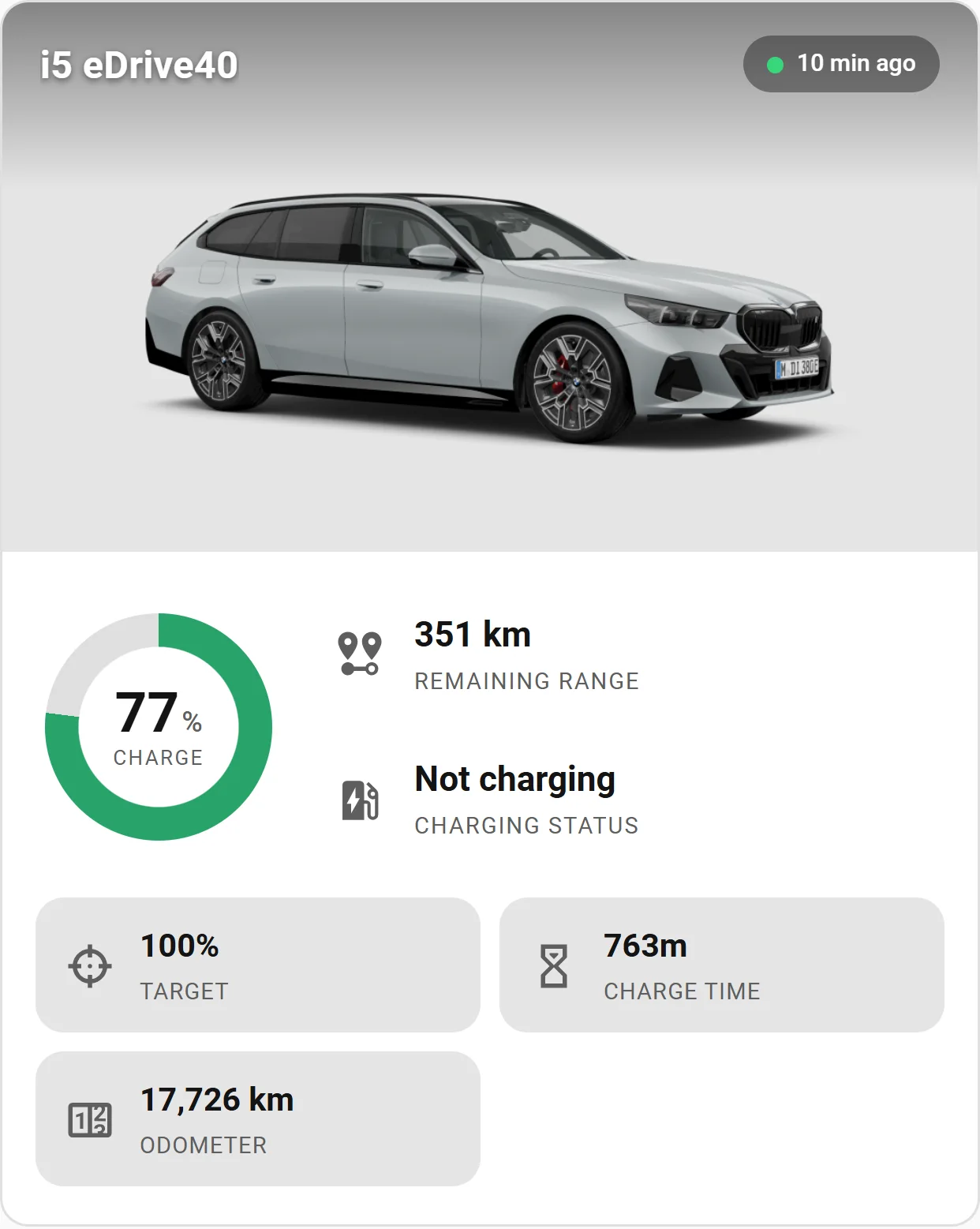
Das Fahrzeugbild, ein Ring, die Reichweite und ein Raster wichtiger Werte. Was sie zeigen, folgt dem Antrieb des Autos, den die Karte aus den gestreamten Daten ableitet:
| Antrieb | Ring | Daneben | Raster |
|---|---|---|---|
| Elektrisch | Ladezustand (blau beim Laden) | Reichweite, Ladestatus | Ziel, Stecker, Bis voll, Kilometerstand |
| Plug-in-Hybrid | Ladezustand | elektrische Reichweite, Ladestatus | Tank, Gesamtreichweite, Ziel, Stecker, Bis voll, Kilometerstand |
| Benzin / Diesel | Tankfüllstand — oder der Tankinhalt, bei einem Auto, das keinen Prozentwert streamt | Reichweite, dazu Tankinhalt oder Kilometerstand | Kilometerstand |
| Keines, erwiesen | Reichweite | Kilometerstand | — |
Der Ladezustand im Ring ist die Schätzung der Integration. Steht das Auto, ist das einfach BMWs letzter Messwert; lädt es, steigt sie mit der Rate weiter, die die Ladeleistung ergibt — denn BMW kann mitten im Laden stundenlang schweigen, und sein eigener Wert steht dann still. Der nächste echte Messwert ersetzt sie. Siehe die Ladeseite.
Ein Auto, das Daten der Hochvoltbatterie und Kraftstoffdaten sendet, ist ein Plug-in-Hybrid; Kraftstoffdaten allein machen es zum Benziner oder Diesel. Manche Benziner streamen trotzdem ein E-Ladeziel, das lässt ein Auto aber nie elektrisch erscheinen.
Ein frisch eingerichtetes Auto hat noch nichts bewiesen und behält so lange das
elektrische Layout. Ein Auto, das schon eine Weile sendet und keine der
beiden Datenarten geliefert hat, hat dagegen etwas bewiesen: Es ist nicht
elektrisch, was immer es sonst ist. Das kommt vor — ein MINI mit Benzinmotor
streamt unter Umständen weder Kraftstoffsystem noch Motor — und ihm einen
Ladering zu zeigen, den er nie füllen kann, war schlicht falsch. Er bekommt
deshalb die letzte Zeile oben: Reichweite im Ring, Kilometerstand daneben, nichts
zum Laden. Wenn dein Auto dort landet und du es besser weißt, setze drivetrain:
in der YAML-Konfiguration der Karte.
type: custom:bavariandata-cardWählt sie das falsche Layout, setze im visuellen Editor Antrieb, oder:
type: custom:bavariandata-card
drivetrain: ice   # bev · phev · ice — weglassen für automatische Erkennung
Die Ansichten Ladeverlauf, Batteriezustand und Effizienz beruhen auf Ladedaten. Bei einem Benziner oder Diesel sagen sie das — Für dieses Fahrzeug gibt es hier nichts —, statt leer zu bleiben, als wäre etwas kaputt. Wird das Auto doch geladen, setze Antrieb.
Während einer Fahrt erscheint unten am Fahrzeugbild ein Abzeichen Fahrt aktiv mit Strecke und Minuten bisher; antippen für die vollständigen Attribute. Es folgt der Entität Fahrt aktiv und bleibt daher nach der Ankunft noch ein paar Minuten stehen — warum.
Ein bestimmtes Fahrzeug legst du mit device: (Geräte-ID) oder vin: fest.
Ladeverlauf (view: charging)#
Listet aufgezeichnete Ladevorgänge, neueste zuerst, jeweils mit Datum, Energie, Kosten und einem Abzeichen Zuhause/Unterwegs. Tippe einen Ladevorgang an, um seine Ladekurve, Spitzen- und Durchschnittsleistung, Dauer und Netzenergie zu sehen. Oben stehen die Summen „Dieser Monat“. Die Schaltflächen CSV und Bericht exportieren den angezeigten Monat (siehe Export).
Ein Monat nach dem anderen. Wie in der Fahrten-Ansicht begrenzt ein Element
‹ August 2026 › unter der Überschrift die Liste auf einen Kalendermonat;
blättere zurück für ältere Ladevorgänge. Das Band mit den Monatssummen erscheint nur
im aktuellen Monat — es wird von den Monatssensoren gespeist, die keinen älteren
Wert haben.
type: custom:bavariandata-card
view: charging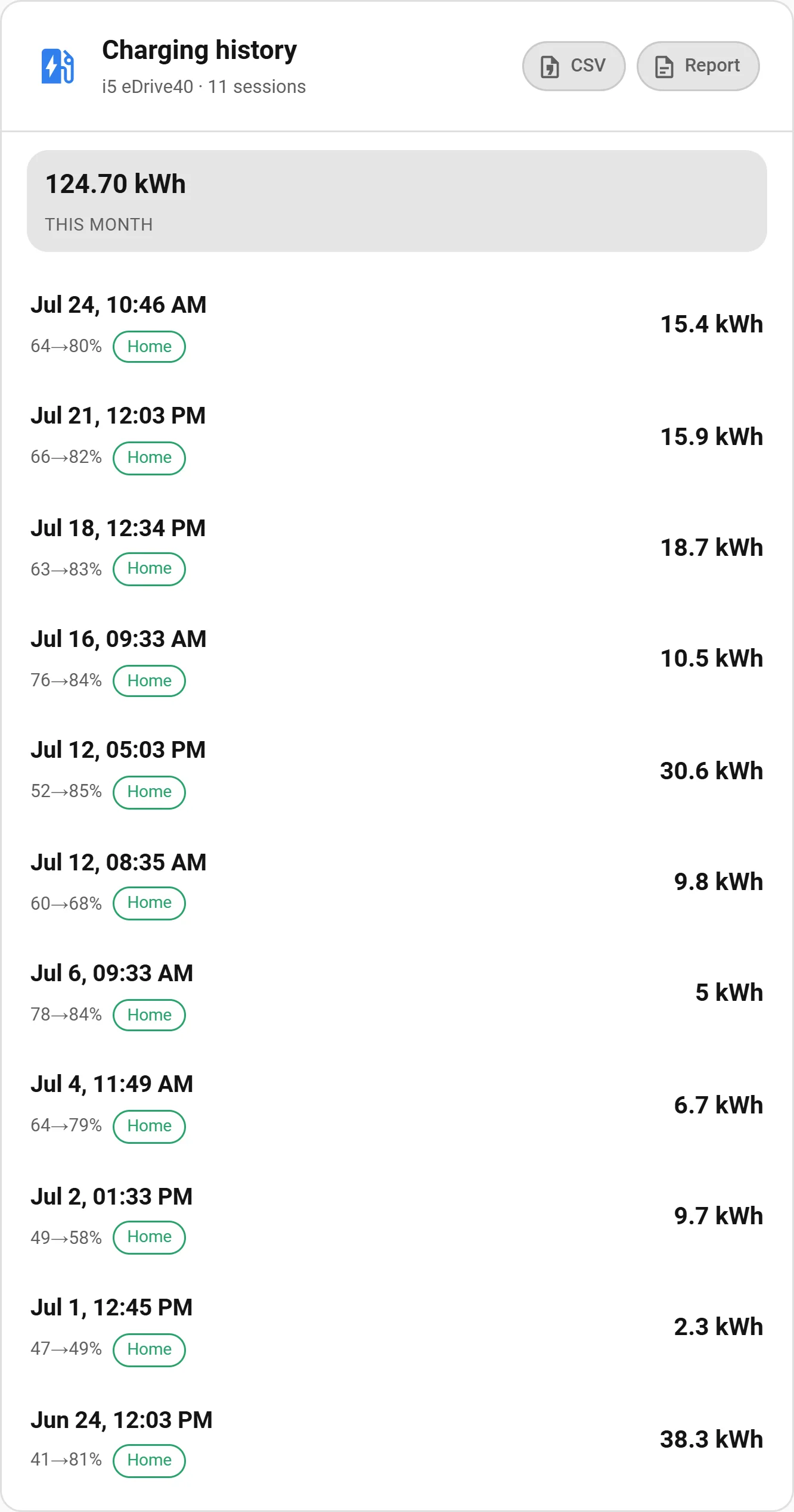
Sie liest den gespeicherten Verlauf über den Dienst get_charging_sessions und
verbraucht daher kein API-Kontingent. Kosten erscheinen erst, wenn unter
Konfigurieren → Ladekosten & Verlauf eine Preisquelle gesetzt ist
(siehe Ladeverlauf & Kosten); bis dahin
stehen die Ladevorgänge mit ihrer Energie da. Ein ohne GPS geladener Ladevorgang
trägt Zuhause · angenommen, einer, der bepreist wurde, während der Tarif kurz
unbekannt war, Teilpreis.
Ist Konfigurieren → Solar & Energiequellen eingerichtet, trägt ein zuordenbarer Ladevorgang zusätzlich ein Etikett ☀ 62 % Solar, und aufgeklappt kommt eine Zeile Energiequelle mit den kWh je Quelle hinzu (siehe Woher die Energie kam). Ladevorgänge von vor der Einrichtung dieser Sensoren haben einfach kein Etikett — die Karte zeigt nie 0 %, wenn es eigentlich „nicht gemessen“ heißt.
Batteriezustand (view: health)#
Zeigt die gelernte nutzbare Kapazität als Anzeige (Prozent des Akkus im Neuzustand) mit dem Verlauf der Kapazität über die Laufleistung darunter.
type: custom:bavariandata-card
view: health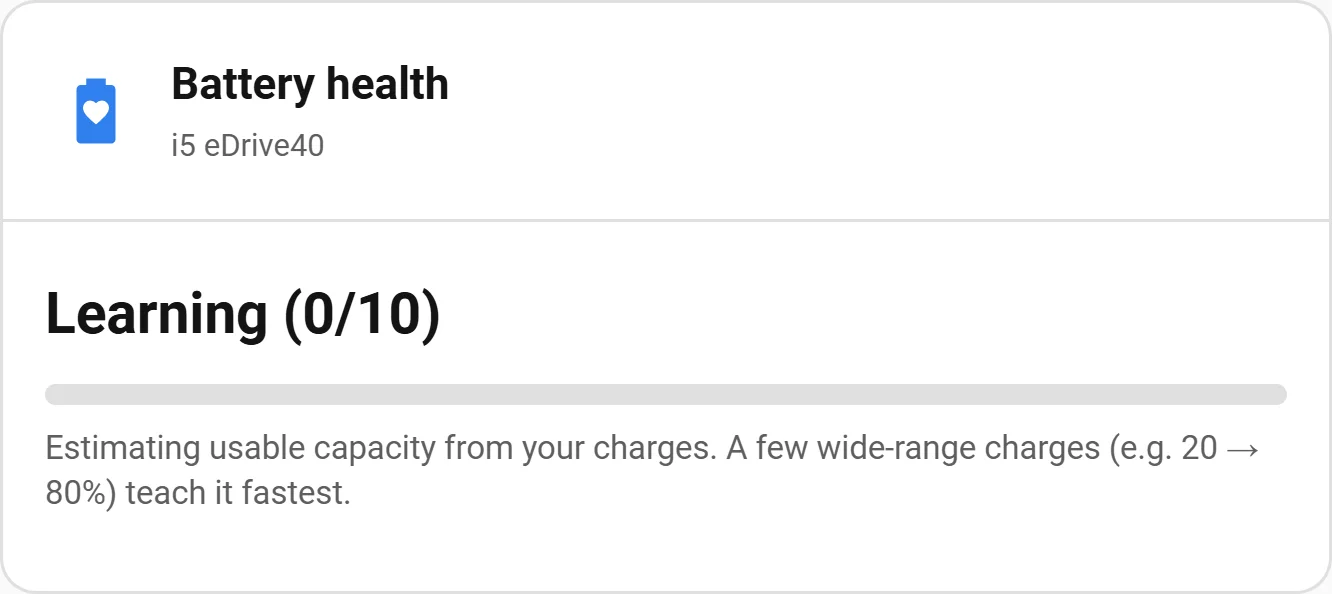
Sie liest den Sensor Batteriezustand und verbraucht daher kein API-Kontingent. Bis genug Ladungen über einen weiten Bereich vorliegen, um sich des Werts sicher zu sein, zeigt sie Lernt (n/10) statt einer springenden Zahl (wie er gelernt wird).
Effizienz & Reichweite (view: efficiency)#
Wie weit das Auto mit der aktuellen Ladung wirklich kommt, über dem Verbrauch, auf dem dieser Wert beruht.
type: custom:bavariandata-card
view: efficiency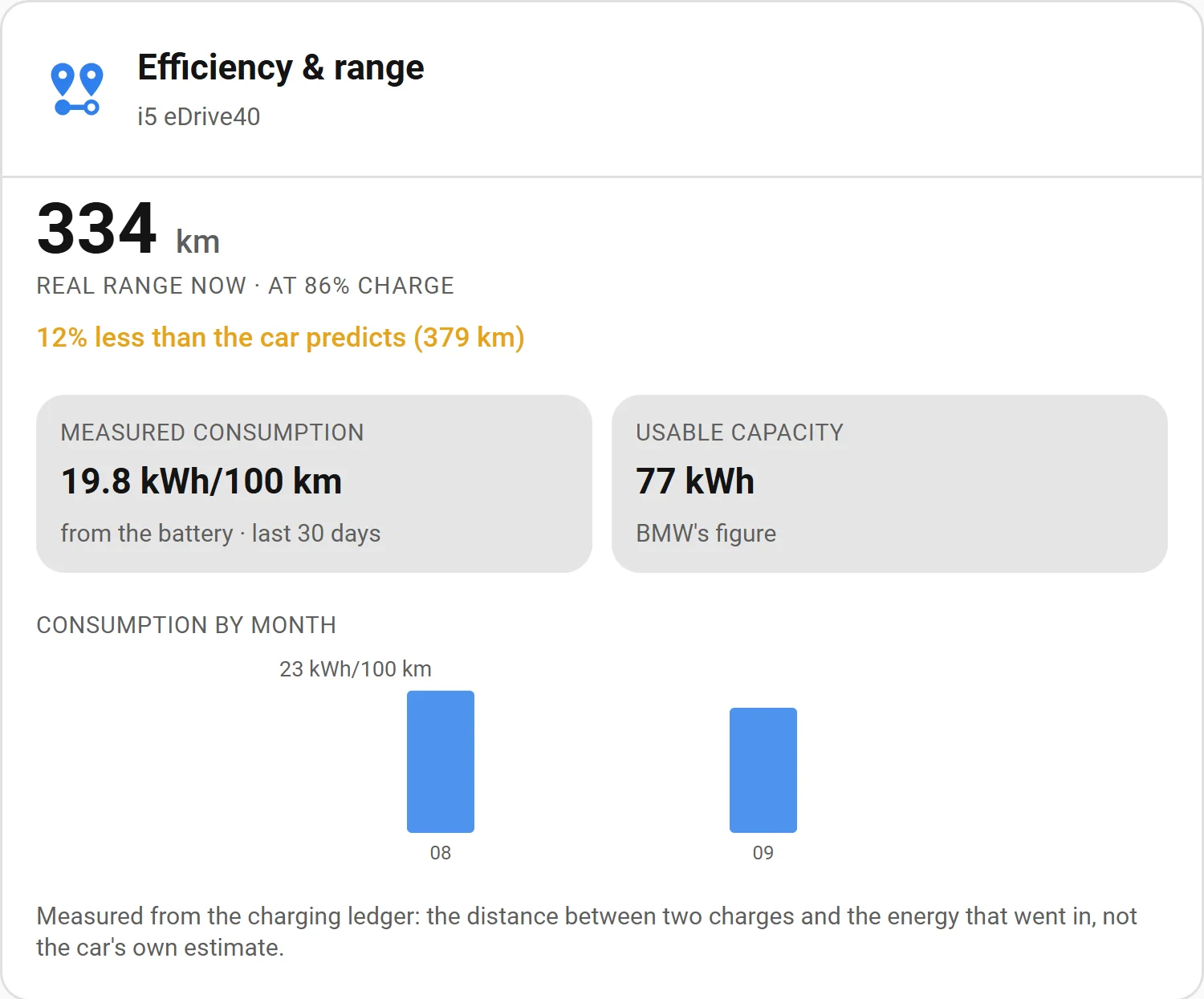
Sie zeigt die reale Reichweite von hier (und mit vollem Akku), den Vergleich mit der Restreichweiten-Prognose des Autos, den gemessenen Verbrauch mit Seite des Ladegeräts und Fenster, den gemessenen Ladeverlust, wo ein Netzwert existiert, die nutzbare Kapazität, durch die geteilt wurde, deine Kosten pro 100 km mit dem Solaranteil des Monats und ein Balkendiagramm des Verbrauchs nach Kalendermonat — die Jahreszeiten, denn der Winterverbrauch liegt regelmäßig ein Drittel über dem Sommer. Bei einem Plug-in-Hybrid erklärt sie stattdessen, warum es keinen Verbrauch und keine Reichweite gibt (warum).
Alles wird aus dem Ladeverlauf gemessen — zwei Ladungen schließen eine Strecke und die hineingeflossene Energie ein —, daher verbraucht sie kein API-Kontingent und übernimmt nie die Prognose des Autos (wie gemessen wird).
Bis der Ladeverlauf rund 50 km Fahrt einschließt, sagt die Karte das, statt eine Zahl zu zeigen.
Fahrten / Fahrtenbuch (view: trips)#
Listet deine aufgezeichneten Fahrten, neueste zuerst, jeweils mit von → nach, Strecke, Dauer und einem Abzeichen geschäftlich/privat/Pendeln; tippe eine an für Verbrauch, Rekuperation und verbrauchten Ladezustand, zum Umordnen und — bei Fahrten, die mit Route aufzeichnen gespeichert wurden — für eine kleine Karte der Route (als saubere Linie mit Start- und Zielmarkierung; zum Zeichnen verlässt nichts deinen Browser). Über der Liste fasst eine Monatsübersicht die Strecke (mit Differenz zum Vormonat), die Aufteilung geschäftlich/privat/Pendeln, den Durchschnittsverbrauch, die rekuperierte Energie, eine Fahrstil-Bewertung und die häufigsten Ziele zusammen — und, sobald ein Tarif gesetzt ist, geschätzte Fahrtkosten.
Ein Monat nach dem anderen. Ein Element ‹ August 2026 › unter der Überschrift
begrenzt Liste, Monatsübersicht und die Schaltflächen CSV / Bericht auf einen
Kalendermonat. Blättere zurück für ältere Datensätze — der Verlauf wird standardmäßig
zwei Jahre aufbewahrt
(Aufbewahrung), weit mehr, als ein
Bildschirm auf einmal zeigen sollte. Vorwärts endet beim aktuellen Monat.
Der Durchschnittsverbrauch wird aus dem Ladeverlauf und dem Kilometerstand gemessen, nicht aus den Fahrten, und ist mit ab Akku oder ab Steckdose beschriftet, je nachdem, wo die Energie tatsächlich gemessen wurde — ab Steckdose nur, wenn jede Ladung einen gemessenen Netzwert hat; dann erscheint darunter der batterieseitige Wert mit dem Ladeverlust dazwischen. Siehe wie der Verbrauch gemessen wird.
Eine laufende Fahrt steht an der Spitze der Liste, mit einem Live-Abzeichen und einem farbigen Rand: woher du losgefahren bist, Strecke und Zeit bisher und — mit Route aufzeichnen — die wachsende Route. Sie hat keine Schaltflächen zum Zuordnen, weil es bis zu ihrem Ende keine gespeicherte Fahrt gibt (Details).
type: custom:bavariandata-card
view: trips
Sie liest die Dienste get_trips und get_driving_summary und verbraucht daher
kein API-Kontingent. Fahrten werden aus dem Stream rekonstruiert — keine
Konfiguration nötig. Endpunkte werden als Ortsnamen gespeichert, nie als
Koordinaten. Lege unter Konfigurieren → Fahrten eine Arbeitszone fest, damit
Fahrten Zuhause↔Arbeit als Pendelfahrten erkannt werden
(siehe Fahrten).
Das ist ein Fahrtenbuch und eine Hilfe für Spesen — kein Finanzamt-konformes Fahrtenbuch: Es ist rechtlich nicht manipulationssicher.
Fahrtenkarte (view: map)#
Eine Zielkarte: Sie zeigt, wo deine Fahrten enden, und diese Markierungen fassen sich beim Herauszoomen zu gezählten Blasen zusammen und teilen sich beim Hineinzoomen auf — ein schneller Blick darauf, wohin du am häufigsten fährst. Gezeigt wird nur das Ende jeder Fahrt (der Start einer Fahrt ist das Ende der vorigen, beides zu zeigen zählte doppelt), was eine ehrliche Zählung „so oft hier angekommen“ ergibt. Klicke auf eine Blase, um hineinzuzoomen. Eine Leiste wechselt den Zeitraum — Dieser Monat (Standard), 3 Monate oder Alle.
Die Route einer bestimmten Fahrt siehst du in der Ansicht Fahrten, wenn du diese Fahrt aufklappst — dort wird sie auf einer kleinen Karte gezeichnet.
type: custom:bavariandata-card
view: map
Die Karte hat erst etwas zu zeigen, wenn du unter Konfigurieren → Fahrten Route aufzeichnen einschaltest — diese optionale Einstellung speichert die GPS-Koordinaten jeder Fahrt (die einzige Stelle, an der die Integration rohe Koordinaten auf der Festplatte behält, und standardmäßig aus). Ist sie aus oder gab es noch keine Fahrt damit, erklärt die Ansicht, dass noch keine Orte aufgezeichnet sind. Fahrten von vor dem Einschalten haben keine Koordinaten, die sich eintragen ließen.
Sie liest die Endpunkte über den Dienst get_trips, verbraucht also kein
API-Kontingent, und nutzt Home Assistants eigene Kartenkomponente samt
Markierungs-Gruppierung (die Kartenkacheln kommen von OpenStreetMap, wie bei der
eingebauten Kartenkarte).
Privatsphäre: Anders als der Rest des Verlaufs — der Ortsnamen speichert, nie Koordinaten — nutzt diese Ansicht die aufgezeichneten Koordinaten deiner Fahrt-Endpunkte, dein Zuhause eingeschlossen. Schalte die Routenaufzeichnung nur ein, wenn dir das recht ist, und denk daran, dass die Karte jeder sieht, der das Dashboard sehen kann.
Reifen (cluster: tire)#
Zeichnet ein Auto von oben mit jedem Reifen nach Zustand eingefärbt, oben eine Zusammenfassung des ganzen Satzes und daneben die Werte und die Bereifung jedes Rads.
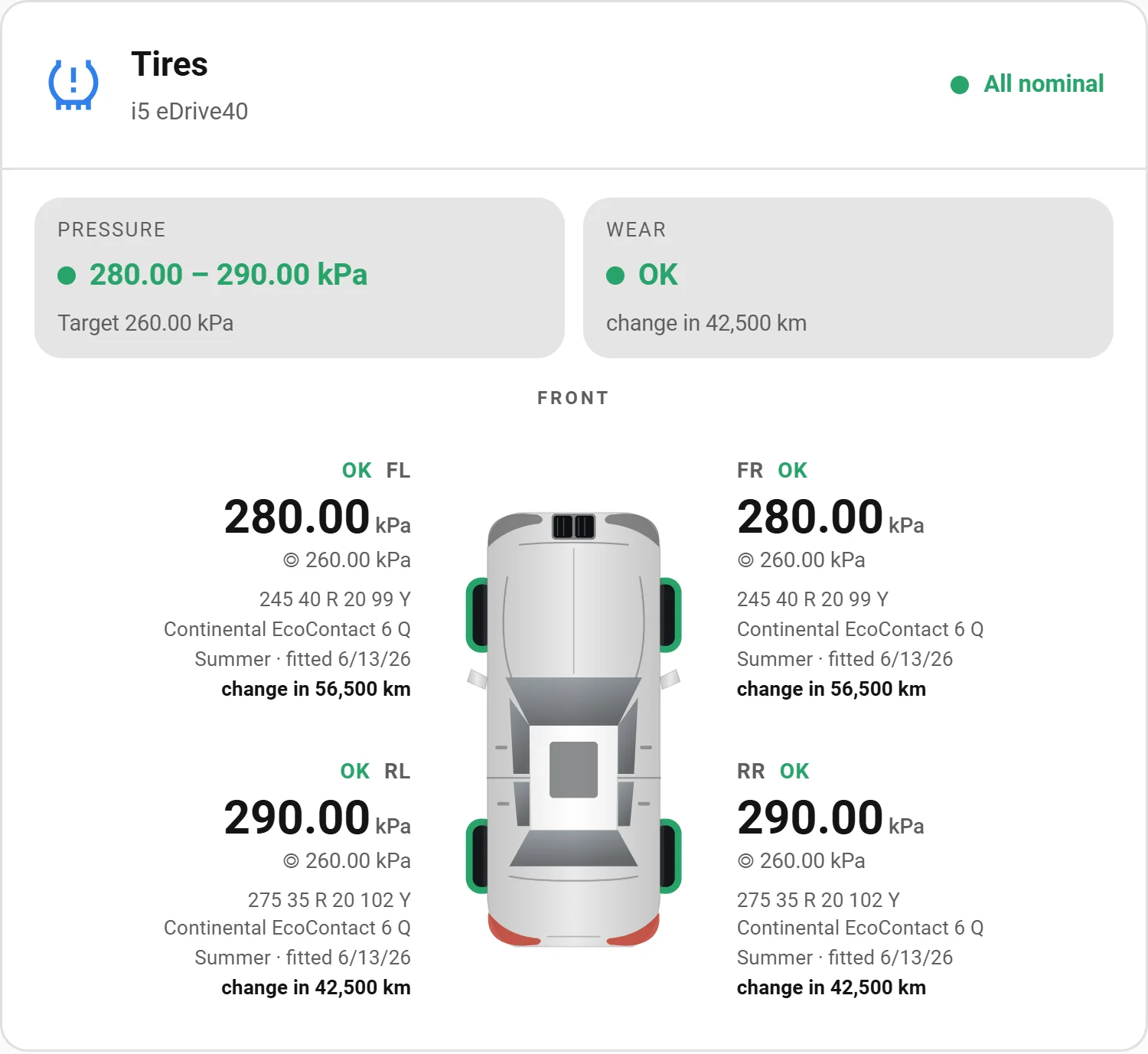
type: custom:bavariandata-card
cluster: tire
Die Zusammenfassung oben hält die zwei Dinge, die an einem Reifen falsch sein können, nebeneinander: Druck (die gemessene Spanne im Satz, mit dem gemeinsamen Sollwert darunter) und Verschleiß (BMWs Urteil, mit der Laufleistung, bis das erste Rad fällig ist). Das Abzeichen in der Überschrift ist das Gesamturteil für das ganze Auto.
Der Druck kommt aus dem Stream und wird am eigenen Sollwert jedes Rads gemessen. Das Band ist bewusst schief — niedrig ab 8 % unter Soll, hoch erst über 15 % über Soll —, weil der Sollwert ein Kaltdruck ist und ein gerade gefahrener Reifen 8–10 % höher liegt, ohne dass etwas falsch ist.
Der Verschleiß kommt aus BMWs Reifendiagnose (Smart Maintenance), erneuert durch die tägliche Aktualisierung. Ist sie verfügbar, zeigt jedes Rad außerdem Größe, Profil, Saison, Montagedatum und die Laufleistung bis zum Wechsel. Das ist absichtlich pro Rad: Mischbereifung (unterschiedliche Größen vorne und hinten) ist normal, und eine einzige Zeile unter dem Diagramm müsste sich für eine entscheiden.
Verschleiß geht in Farbe und Überschrift vor Druck: Ein Reifen, den BMW als abgefahren meldet, zeigt „Reifen prüfen“ auch bei perfektem Druck, denn Druck ist leicht zu beheben, Profil nicht. Hat dein Auto keinen Reifen-Servicedatensatz, liefert BMW hier nichts, die Verschleiß-Teile fehlen einfach und die Karte zeigt nur den Druck.
In einer schmalen Dashboard-Spalte fällt das Autodiagramm weg und die vier Räder ordnen sich als 2×2-Raster, vordere Reihe über der hinteren.
Sicherheit & Öffnungen (cluster: closures)#
Zeigt Türen, Fenster, Motorhaube, Kofferraum, Schiebedach, Zentralverriegelung und Diebstahlwarnanlage auf demselben Autodiagramm. Offene Türen leuchten rot, offene Fenster und Schiebedach gelb, und ein Schloss in der Mitte zeigt den Verriegelungszustand — gelesen aus dem gestreamten Zustand der Türen, sodass es dem echten Schloss folgt statt dem veralteten REST-Wert Status der Türen (warum); ein Abzeichen fasst den ungünstigsten Zustand zusammen, und jedes Teil führt beim Antippen zur zugehörigen Entität. Teile, die das Fahrzeug nicht meldet, werden einfach weggelassen.
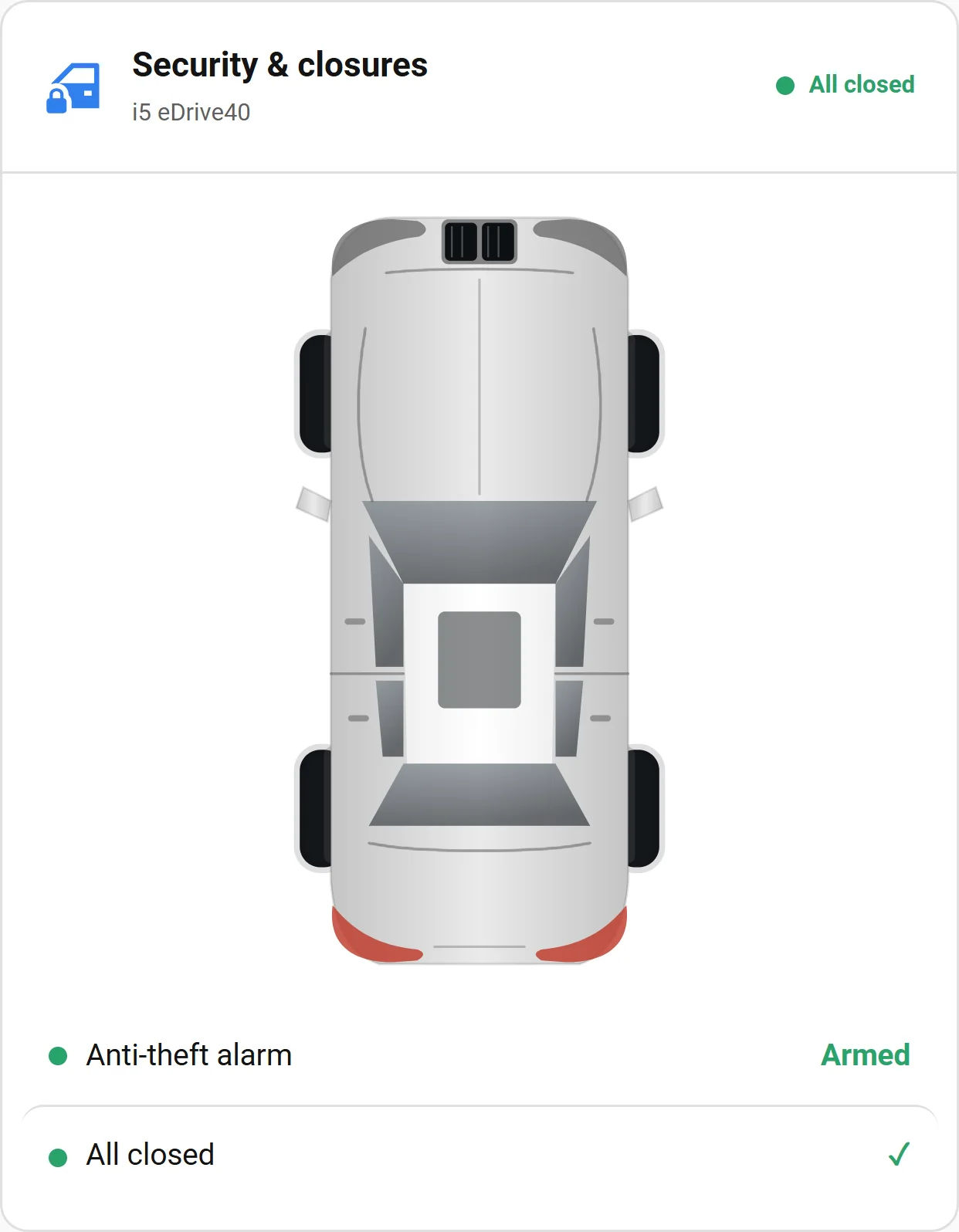
type: custom:bavariandata-card
cluster: closures
Liste einer Datengruppe#
Setze cluster:, um jeden Wert einer Datengruppe des Katalogs aufzulisten. Nutze eine
Karte pro Datengruppe:
type: custom:bavariandata-card
cluster: electric   # electric · status · tire · usage · events · basic · contract · metadata · other
Die Karte gruppiert Entitäten über ihre Attribute cluster/category, nicht über
ihre Namen — sie funktioniert also unabhängig von der Sprache in Home Assistant.
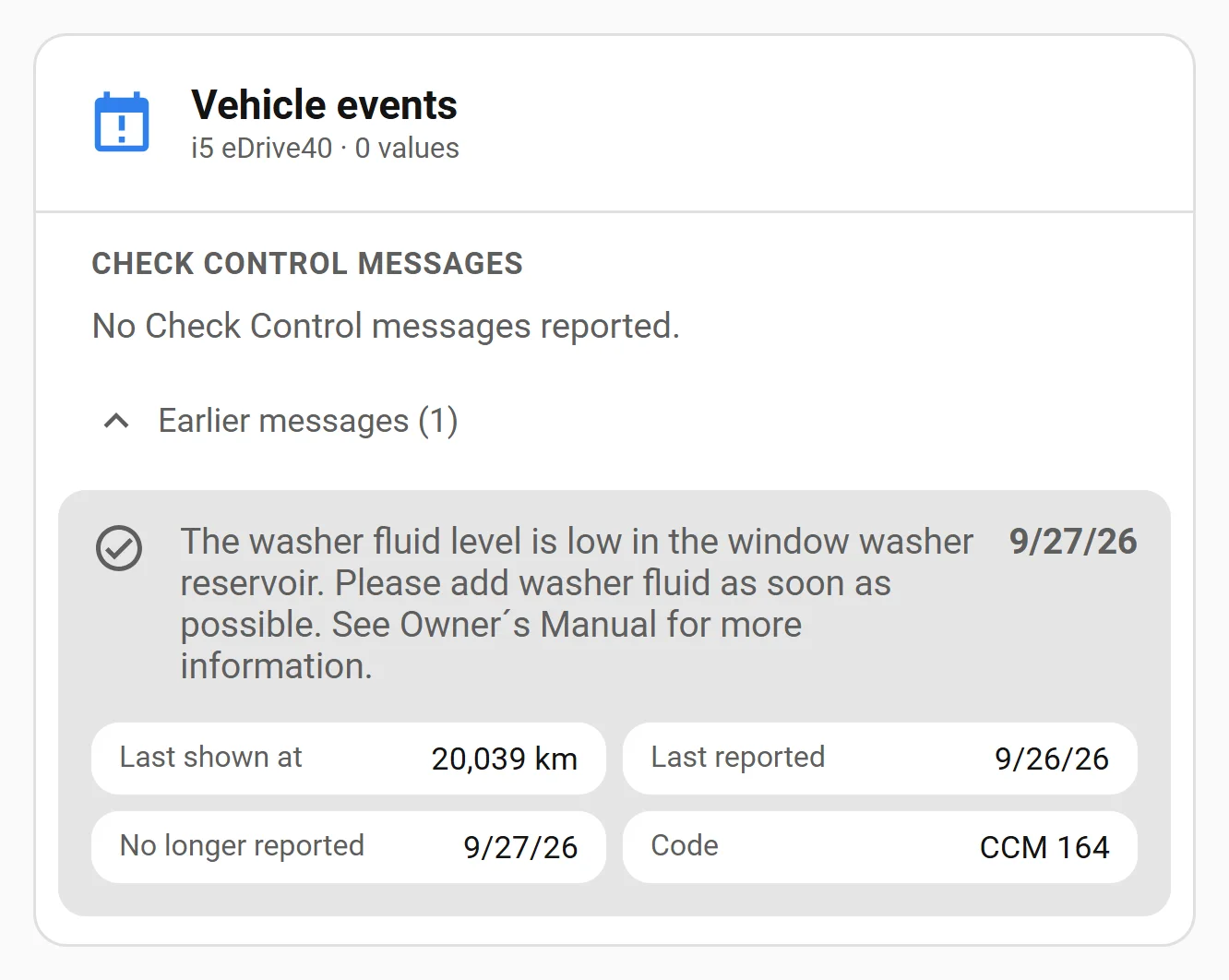
cluster: events zeigt zuerst die Check-Control-Meldungen des Fahrzeugs — die
Warnungen, die das Auto selbst im Display anzeigt, etwa zu wenig Waschwasser — und
sagt es, wenn keine vorliegen. Tippe auf eine Meldung, um sie aufzuklappen: der
Kilometerstand, bei dem das Fahrzeug sie zuletzt angezeigt hat, wie lange es her
ist, dass das Fahrzeug sie gesendet hat, und BMWs Meldungscode. Der Text erscheint so, wie BMW ihn sendet, also auf
Englisch, egal welche Sprache eingestellt ist. Eine Meldung, die das Fahrzeug nicht
mehr meldet — das Waschwasser ist nachgefüllt —, verlässt die Liste und wandert unter
Frühere Meldungen, zugeklappt, bis du darauf tippst, mit dem Tag, an dem sie
zuletzt gemeldet wurde, und dem, seit dem sie fehlt. Das Fahrzeug sendet seine
Meldungen beim Losfahren, und die Integration liest sie einmal am Tag — eine
erledigte Warnung kann also bis zu einem Tag und eine Fahrt brauchen, bis sie
wandert. Die Meldungen stammen vom Sensor
Check Control Meldungen, den BMW unter den nutzungsbasierten Daten führt; BMWs
eigene Datengruppe Fahrzeugereignisse enthält nur zwei Teleservice-Zeitstempel,
die unter den Meldungen stehen, wenn das Fahrzeug sie sendet.
Vollständige YAML-Referenz#
| Schlüssel | Zweck |
|---|---|
type | Immer custom:bavariandata-card. |
view | charging, trips, map, health oder efficiency. Weglassen für die Übersicht. |
cluster | electric, status, tire, usage, events, basic, contract, metadata, other, closures. Zeigt die Liste einer Datengruppe (oder die besonderen Diagramme für Reifen und Öffnungen). |
device | Geräte-ID, um ein bestimmtes Fahrzeug festzulegen. Der visuelle Editor listet nur deine Fahrzeuge, nie das CarData Debug Device; eine Karte, die darauf eingestellt ist, zeigt stattdessen das erste Fahrzeug. |
vin | FIN, als Alternative zu device. |
title | Überschreibt den Titel der Karte. |
image | Überschreibt die Bild-Entität des Fahrzeugs. |
soc | Überschreibt die Ladezustands-Entität. |
range | Überschreibt die Reichweiten-Entität. |
charging | Überschreibt die Ladestatus-Entität. |
target_soc | Überschreibt die Ladeziel-Entität. |
time_to_full | Überschreibt die Entität „Bis voll“. |
odometer | Überschreibt die Kilometerstand-Entität. |
plug | Überschreibt die Steckerstatus-Entität. |
drivetrain | bev, phev oder ice — das Layout der Übersicht. Weglassen, um es aus den gestreamten Daten zu erkennen. |
fuel | Überschreibt die Tank-Entität (Prozent oder Volumen). |
Mit installierter Integration braucht man Entitäts-Überschreibungen selten — die Karte findet sie über das Gerät des Fahrzeugs. Nutze sie nur, wenn du Entitäten umbenannt hast oder die Karte auf einen Helfer zeigen soll.
Sieht das an deinem Auto richtig aus? Die Karte wird hier nur an einem i5 gesehen. Ein Screenshot an einem anderen Modell ist das Nützlichste, was du schicken kannst — besonders, wenn eine Ansicht leer bleibt, ein Wert falsch aussieht oder eine erwartete Datengruppe fehlt. Poste ihn in den Discussions →